
NordicPlay logotypNordicPlay
Prøv gratis 1tBestill hos NordicShop

Support

Feilsøking steg for steg

De fleste problemer løser seg på et par minutter. Gå gjennom punktene under før du kontakter supporten – og skriv til oss i chatten hvis det fortsatt henger.

Har du ProxyPass? Bruk din personlige adresse.Hva er ProxyPass?

Kort svar

Spiller ingenting av selv om kontoen er aktiv, skyldes det nesten alltid VPN. Buffring skyldes som regel forbindelsen, og tomme kategorier en gammel server-URL.

Gjelder problemet en bestemt app? Les installasjonsguiden eller kontakt oss.

Steg 1 – test internetthastigheten din

Nesten all buffring starter i oppkoblingen. Mål hastigheten på samme nettverk som TV-en eller boksen står på – det tar et halvt minutt.

Slik tester du riktig

  1. Åpne fast.com i en nettleser på en enhet som står ved siden av TV-en, på samme WiFi eller samme nettverkskabel.
  2. La testen gå ferdig – vent til den viser både nedlasting og opplasting.
  3. Test én gang på dagen og én gang på kvelden, når nettet er mest belastet.
  4. Sammenlign resultatet med hastigheten du faktisk betaler for hos operatøren din.

Så mye trenger du

KvalitetAnbefalt
SDminst 10 Mbit/s
HD15–20 Mbit/s
4K25–35 Mbit/s
Flere TV-er samtidigregn per strøm og legg sammen

Hva resultatet betyr

  • Lav hastighet overalt i huset – feilen ligger hos oppkoblingen eller operatøren, ikke hos tjenesten.
  • Bra hastighet ved ruteren, men lavt ved TV-en – da er det WiFi-dekningen som er problemet.
  • Bra hastighet overalt, men likevel buffring på alt – sjekk VPN og enheten lenger ned på siden.
  • Buffring bare på enkelte kanaler – da er det kilden for den kanalen, ikke oppkoblingen din.

Dette løser det som oftest

  • Legg nettverkskabel til TV-en eller boksen – størst forskjell av alt.
  • Bruk 5 GHz i stedet for 2,4 GHz hvis du må kjøre WiFi.
  • Start ruteren på nytt og flytt den bort fra metall og andre apparater.
  • Sett nedlastinger, oppdateringer og andre strømmer på pause mens du ser.

Steg 2 – start TV-en eller boksen på nytt

En omstart tømmer minnet og gir appen frie ressurser igjen. Det høres enkelt ut, men det løser en stor del av sakene vi får inn.

Hvorfor det hjelper

  • TV-apper og bokser frigjør ikke minnet skikkelig. Etter dager eller uker i standby er minnet fullt og avspillingen begynner å hakke.
  • Standby er ikke en omstart – systemet kjører videre i bakgrunnen med samme fulle minne.
  • En ekte omstart tømmer også midlertidige filer, gamle lister og hengende nettverkstilkoblinger.

Slik gjør du en ekte omstart

  1. Lukk appen helt – gå ut av den, ikke la den ligge i bakgrunnen.
  2. Slå av TV-en eller boksen og trekk ut strømledningen.
  3. Vent 30–60 sekunder før du kobler den til igjen.
  4. Start enheten, åpne appen og test på nytt.
  5. Er det trøbbel på flere enheter – gjør det samme med ruteren.
  6. En omstart i uken holder som rutine, spesielt på TV-apper og eldre bokser.

Steg 3 – installer appen på nytt eller bytt app

Vedvarer problemet på én enhet, men kontoen fungerer på en annen? Da ligger feilen i appen, ikke i tjenesten.

Installer appen på nytt

  1. Tøm først buffer eller data i appens innstillinger – det holder ofte.
  2. Hjelper ikke det: avinstaller appen, start enheten på nytt og installer den igjen.
  3. Logg inn med nøyaktig samme opplysninger som før. Kontoen og abonnementet påvirkes ikke.
  4. Last spillelisten på nytt etter innlogging, så hentes kanaler og programguide ferskt.

Bytt app

  • Følger problemet appen – prøv en annen app på samme enhet med samme innlogging.
  • Fungerer det med en gang i den nye appen, var det appen som kranglet.
  • Husk appens egen kostnad: noen apper er gratis, andre tar en engangsavgift eller årsavgift til apputvikleren etter prøveperioden. Den avgiften har ingenting med abonnementet hos oss å gjøre.
  • Usikker på hvilken app som passer TV-en eller boksen din? Bruk appvelgeren.
Åpne appvelgeren

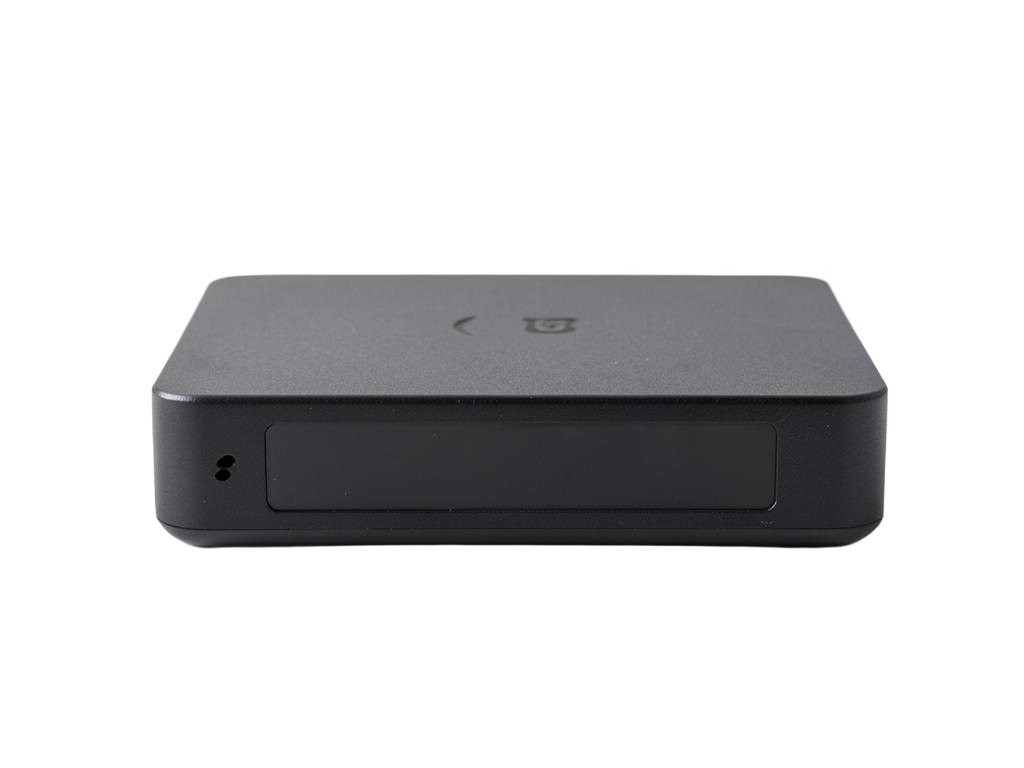
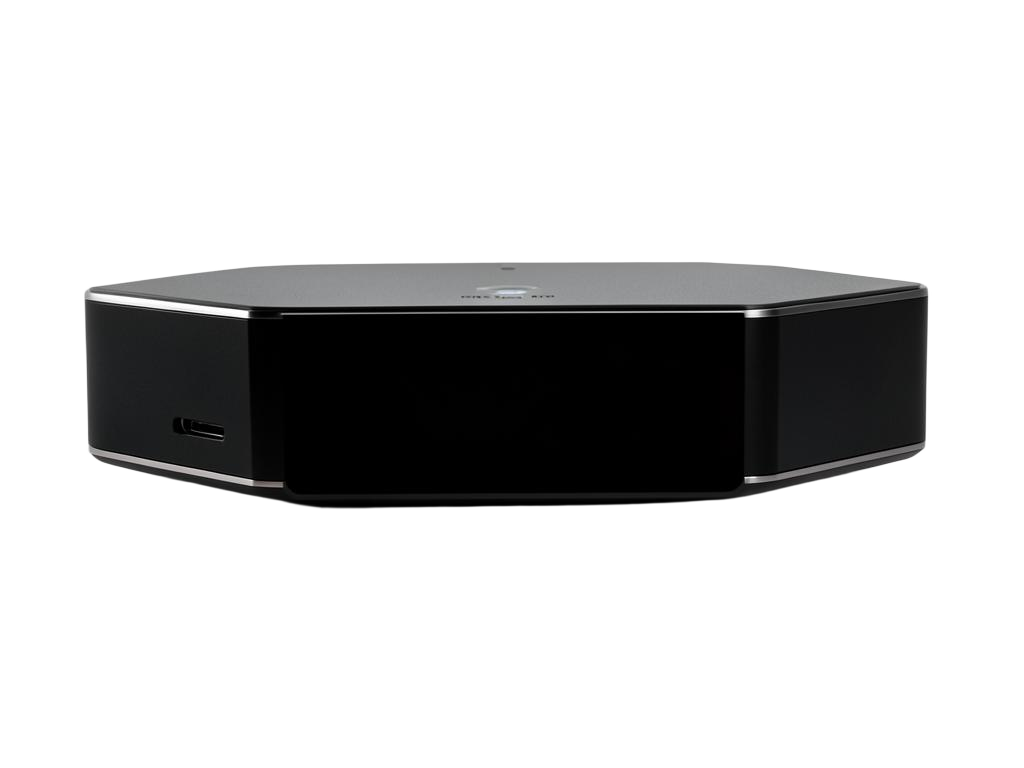
Steg 4 – gullstandarden: en dedikert IPTV-boks

Har du gått gjennom stegene over og likevel vil ha det stabilt hver kveld, er en dedikert boks den eneste virkelige løsningen. Den er bygget for dette – ingenting annet.

Hvorfor en boks slår TV-appen

  • Bygget kun for avspilling – ikke noe TV-system som konkurrerer om minne og prosessor.
  • Fast nettverksport, så du slipper WiFi som svikter på kvelden.
  • Riktig bildemodus og bildefrekvens, som gir jevn bevegelse i sport i stedet for hakking.
  • Raske kanalbytter og en programguide som laster med en gang, også med store lister.
  • Appen oppdateres for akkurat den maskinvaren – ingen overraskelser etter en TV-oppdatering.

Slik skiller de seg

LøsningYtelseStabilitetTrøbbelnivå
App i Smart-TVBegrensetVarierer med TV-modellHøyt – apper forsvinner og endres
Mobil eller nettbrettBraAvhenger av WiFiMiddels – fint som test, ikke til hverdags
Android-boks fra butikkBraAvhenger av modellMiddels – du stiller inn alt selv
Dedikert IPTV-boksBestHøyLavest – forhåndsprogrammert fra oss

Leveres forhåndsprogrammert – bare koble til.

VPN – den vanligste "alt er svart"-feilen

De fleste tilfellene der ingenting spilles av, selv om kontoen er aktiv og opplysningene er riktige, skyldes at trafikken går via VPN eller et datasenternett. Slik henger det sammen.

Hvorfor VPN skaper problemer

  • Kontoen din er knyttet til ett eller flere land. Kobler du deg til fra et annet land enn kontoen er åpnet for, stopper avspillingen – selv om internett ellers fungerer helt fint.
  • VPN viser ofte et annet land enn du tror. Apper og rutere bytter server automatisk når den valgte serveren er full, så "Norge" kan i realiteten være Tyskland eller Brasil.
  • Datasenter-IP gir dårligere kvalitet. Delte, hardt belastede servere merkes som buffring, hakkete bilde og kanaler som bruker lang tid på å starte.
  • VPN kan være på uten at du merker det: i ruteren, som "sikkerhetsmodus"/privat relé på mobilen, i en antivirus-app, eller slått på av noen andre i husstanden.

Sjekk på 30 sekunder

  1. Åpne en nettleser på samme nettverk som TV-en eller boksen står på.
  2. Gå til whatsmyip.com.
  3. Les hvilket land som vises.
  4. Stemmer ikke landet med der du faktisk er, er VPN (eller en proxy) i bruk.

Slik løser du det

  • Slå VPN helt av, start appen eller boksen på nytt og prøv igjen.
  • Sjekk VPN på alle tre nivåer: ruteren, enheten (TV/boks/mobil) og appen. Det holder at ett av dem er på.
  • På iPhone/iPad: slå av iCloud Privat relé og eventuelt "Begrens IP-sporing".
  • Må du kjøre med VPN – si fra i chatten. Vi kan åpne kontoen for landet VPN-et faktisk viser.

Vanlige tilfeller vi ser

Det kunden oppleverHva det som regel er
Ingenting spilles av, kontoen er aktivVPN viser feil land mot kontoens landlås
Fungerer på mobilen, men ikke på TV-enVPN ligger i ruteren, mobilen går på 4G/5G
Fungerer hjemme, men ikke på hyttaAnnen forbindelse, annet land eller ruter-VPN
Buffring og hakkete bilde, men bildet er derDatasenter-/VPN-IP med høy belastning
Sluttet å virke etter en appoppdateringNy "sikkerhets"-funksjon slo på VPN/privat relé

Vi tar kontakt hvis vi ser noe

Vi kontrollerer automatisk hvordan kontoer kobler seg til. Ser vi at en konto kobler seg til via VPN/datasenter eller fra et land som ikke matcher kontoens innstilling, sender vi en e-post om det. Får du en slik e-post og alt fungerer, trenger du ikke gjøre noe.

Trenger jeg VPN for å se på?

Nei. Tjenesten er ikke laget for å kreve VPN, og i praksis skaper VPN flere problemer enn det løser. Vil du likevel bruke VPN, fungerer det så lenge kontoen er åpnet for landet VPN-et kobler seg til fra – si fra i chatten, så stiller vi det inn.