
NordicPlay logotypNordicPlay
Kokeile 1 h ilmaiseksiTilaa NordicShopista

Tuki

Vianmääritys vaihe vaiheelta

Useimmat ongelmat ratkeavat parissa minuutissa. Käy alla olevat kohdat läpi ennen yhteydenottoa – ja kirjoita meille chatissa, jos ongelma jatkuu.

Onko sinulla ProxyPass? Käytä henkilökohtaista osoitettasi.Mikä ProxyPass on?

Lyhyt vastaus

Jos mikään ei toistu vaikka tili on voimassa, syy on lähes aina VPN. Puskurointi johtuu yleensä yhteydestä ja tyhjät kategoriat vanhasta palvelinosoitteesta.

Koskeeko ongelma tiettyä sovellusta? Lue asennusopas tai ota yhteyttä.

Vaihe 1 – testaa internetnopeutesi

Lähes kaikki puskurointi alkaa yhteydestä. Mittaa nopeus samassa verkossa, jossa televisio tai boksi on – siihen menee puoli minuuttia.

Näin testaat oikein

  1. Avaa fast.com selaimessa laitteella, joka on television vieressä, samassa WiFissä tai samassa verkkokaapelissa.
  2. Anna testin mennä loppuun – odota, että se näyttää sekä lataus- että lähetysnopeuden.
  3. Testaa kerran päivällä ja kerran illalla, kun verkko on kuormitetuimmillaan.
  4. Vertaa tulosta siihen nopeuteen, josta todella maksat operaattorillesi.

Näin paljon tarvitset

LaatuSuositus
SDvähintään 10 Mbit/s
HD15–20 Mbit/s
4K25–35 Mbit/s
Useita televisioita yhtä aikaalaske jokaista katselua kohden ja laske yhteen

Mitä tulos tarkoittaa

  • Nopeus on matala kaikkialla kodissa – vika on yhteydessä tai operaattorissa, ei palvelussa.
  • Nopeus on hyvä reitittimellä mutta matala televisiolla – ongelma on WiFin kuuluvuudessa.
  • Nopeus on hyvä kaikkialla mutta kaikki puskuroi – tarkista VPN ja laite sivun alempaa.
  • Puskurointia vain yksittäisillä kanavilla – silloin kyse on kanavan lähteestä, ei yhteydestäsi.

Tämä korjaa sen useimmiten

  • Vedä verkkokaapeli televisioon tai boksiin – suurin vaikutus kaikista.
  • Käytä 5 GHz:ä 2,4 GHz:n sijaan, jos WiFi on pakko.
  • Käynnistä reititin uudelleen ja siirrä se pois metallin ja muiden laitteiden läheltä.
  • Keskeytä lataukset, päivitykset ja muut suoratoistot katselun ajaksi.

Vaihe 2 – käynnistä televisio tai boksi uudelleen

Uudelleenkäynnistys tyhjentää muistin ja vapauttaa resurssit sovellukselle. Kuulostaa yksinkertaiselta, mutta se ratkaisee suuren osan tukipyynnöistä.

Miksi se auttaa

  • TV-sovellukset ja boksit eivät vapauta muistia kunnolla. Päivien tai viikkojen valmiustilan jälkeen muisti on täynnä ja toisto alkaa pätkiä.
  • Valmiustila ei ole uudelleenkäynnistys – järjestelmä jatkaa taustalla samalla täydellä muistilla.
  • Kunnollinen uudelleenkäynnistys tyhjentää myös väliaikaistiedostot, vanhat listat ja jumiin jääneet verkkoyhteydet.

Näin teet kunnollisen uudelleenkäynnistyksen

  1. Sulje sovellus kokonaan – poistu siitä, älä jätä sitä taustalle.
  2. Sammuta televisio tai boksi ja irrota virtajohto.
  3. Odota 30–60 sekuntia ennen kuin kytket sen takaisin.
  4. Käynnistä laite, avaa sovellus ja kokeile uudelleen.
  5. Jos ongelma on useassa laitteessa – tee sama reitittimelle.
  6. Kerran viikossa riittää rutiiniksi, etenkin TV-sovelluksilla ja vanhemmilla bokseilla.

Vaihe 3 – asenna sovellus uudelleen tai vaihda sovellusta

Jatkuuko ongelma yhdellä laitteella, vaikka tili toimii toisella? Silloin vika on sovelluksessa, ei palvelussa.

Asenna sovellus uudelleen

  1. Tyhjennä ensin välimuisti tai tiedot sovelluksen asetuksista – se riittää usein.
  2. Jos se ei auta: poista sovellus, käynnistä laite uudelleen ja asenna sovellus uudestaan.
  3. Kirjaudu täsmälleen samoilla tiedoilla kuin ennen. Tili ja tilaus eivät muutu.
  4. Lataa soittolista uudelleen kirjautumisen jälkeen, jotta kanavat ja opas haetaan tuoreina.

Vaihda sovellusta

  • Jos ongelma seuraa sovellusta – kokeile toista sovellusta samalla laitteella samoilla tunnuksilla.
  • Jos uudessa sovelluksessa toimii heti, vika oli sovelluksessa.
  • Muista sovelluksen oma maksu: osa sovelluksista on ilmaisia, osa perii kertamaksun tai vuosimaksun sovelluksen tekijälle kokeilujakson jälkeen. Se ei liity meidän tilaukseesi.
  • Etkö tiedä mikä sovellus sopii televisioosi tai boksiisi? Käytä sovellusvalitsinta.
Avaa sovellusvalitsin

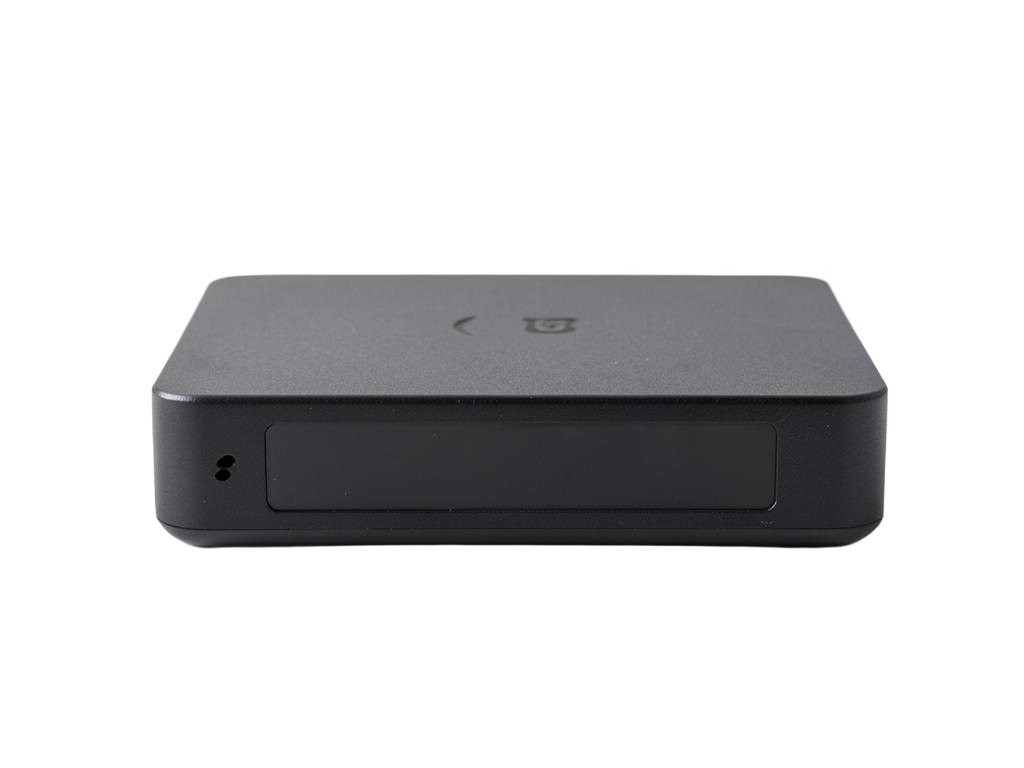
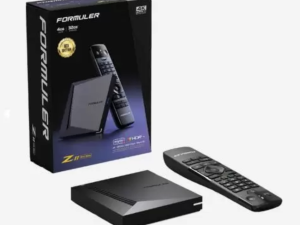
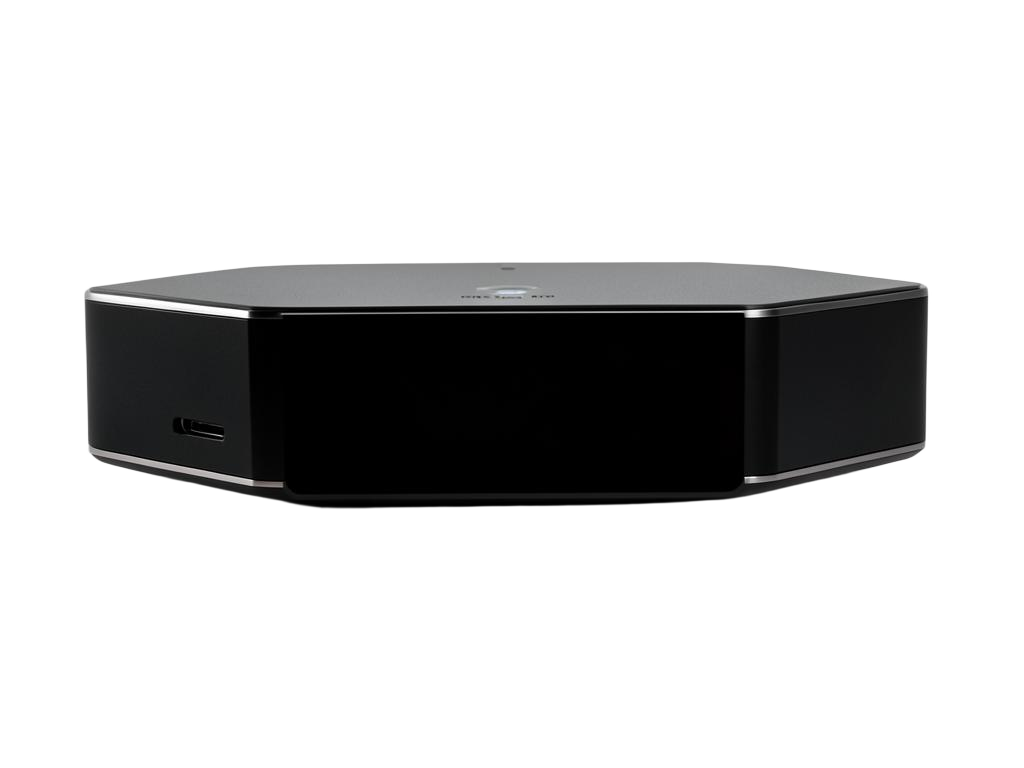
Vaihe 4 – kultainen standardi: oma IPTV-boksi

Jos olet käynyt vaiheet läpi ja haluat silti vakaan kuvan joka ilta, oma boksi on ainoa todellinen ratkaisu. Se on rakennettu juuri tähän – ei mihinkään muuhun.

Miksi boksi voittaa TV-sovelluksen

  • Rakennettu vain toistoon – mikään TV-järjestelmä ei kilpaile muistista ja suorittimesta.
  • Kiinteä verkkoportti, joten iltaisin pätkivä WiFi jää pois.
  • Oikea kuvatila ja kuvataajuus, mikä antaa urheiluun tasaisen liikkeen nykimisen sijaan.
  • Nopeat kanavanvaihdot ja opas, joka latautuu heti myös suurilla listoilla.
  • Sovellus päivitetään juuri sille laitteistolle – ei yllätyksiä TV-päivityksen jälkeen.

Näin ne eroavat

RatkaisuSuorituskykyVakausSäätämisen määrä
Sovellus Smart TV:ssäRajallinenVaihtelee TV-mallin mukaanSuuri – sovellukset katoavat ja muuttuvat
Puhelin tai tablettiHyväRiippuu WiFistäKeskitaso – hyvä testiin, ei arkeen
Kaupan Android-boksiHyväRiippuu mallistaKeskitaso – säädät kaiken itse
Oma IPTV-boksiParasKorkeaPienin – esiohjelmoituna meiltä

Toimitetaan esiohjelmoituna – kytke vain kiinni.

VPN – yleisin "kaikki on mustaa" -vika

Useimmiten tilanne, jossa mikään ei toistu vaikka tili on voimassa ja tiedot ovat oikein, johtuu siitä että liikenne kulkee VPN:n tai konesaliverkon kautta. Näin se toimii.

Miksi VPN aiheuttaa ongelmia

  • Tilisi on sidottu yhteen tai useampaan maahan. Jos yhdistät muusta maasta kuin mille tili on avattu, toisto pysähtyy – vaikka internet muuten toimisi täydellisesti.
  • VPN näyttää usein eri maan kuin luulet. Sovellukset ja reitittimet vaihtavat palvelinta automaattisesti kun valittu palvelin täyttyy, joten "Suomi" voi todellisuudessa olla Saksa tai Brasilia.
  • Konesalin IP-osoite heikentää laatua. Jaetut, kuormitetut palvelimet näkyvät puskurointina, pätkivänä kuvana ja hitaasti käynnistyvinä kanavina.
  • VPN voi olla päällä huomaamattasi: reitittimessä, puhelimen "suojaustilana"/yksityisenä välityksenä, virustorjuntasovelluksessa tai jonkun muun taloudessa päälle laittamana.

Tarkista 30 sekunnissa

  1. Avaa selain samassa verkossa, jossa televisio tai boksi on.
  2. Mene osoitteeseen whatsmyip.com.
  3. Katso mikä maa näkyy.
  4. Jos maa ei vastaa todellista sijaintiasi, VPN (tai välityspalvelin) on päällä.

Korjaus

  • Kytke VPN kokonaan pois, käynnistä sovellus tai boksi uudelleen ja kokeile uudestaan.
  • Tarkista VPN kaikilla kolmella tasolla: reititin, laite (TV/boksi/puhelin) ja sovellus. Yksikin päällä oleva riittää.
  • iPhonessa/iPadissa: kytke iCloud Yksityinen välitys pois ja tarvittaessa "Rajoita IP-seurantaa".
  • Jos tarvitset VPN:ää – kerro chatissa. Voimme avata tilin sille maalle, jonka VPN todellisuudessa näyttää.

Yleisimmät tapaukset

Mitä asiakas kokeeMistä se yleensä johtuu
Mikään ei toistu, tili on voimassaVPN näyttää väärää maata tilin maalukkoon nähden
Toimii puhelimessa mutta ei televisiossaVPN on reitittimessä, puhelin käyttää 4G/5G:tä
Toimii kotona mutta ei mökilläEri yhteys, eri maa tai reitittimen VPN
Puskurointia ja pätkimistä, mutta kuva näkyyKuormitettu konesali-/VPN-IP
Lakkasi toimimasta sovelluspäivityksen jälkeenUusi "turvaominaisuus" kytki VPN:n päälle

Otamme yhteyttä jos huomaamme jotain

Seuraamme automaattisesti, miten tilit yhdistävät. Jos näemme tilin yhdistävän VPN:n/konesalin kautta tai maasta joka ei vastaa tilin asetusta, lähetämme siitä sähköpostin. Jos saat tällaisen viestin ja kaikki toimii, sinun ei tarvitse tehdä mitään.

Tarvitsenko VPN:ää katseluun?

Et. Palvelua ei ole rakennettu vaatimaan VPN:ää, ja käytännössä VPN aiheuttaa enemmän ongelmia kuin ratkaisee. Jos haluat silti käyttää VPN:ää, se toimii kunhan tili on avattu sille maalle josta VPN yhdistää – kerro chatissa, niin asetamme sen.