
NordicPlay logotypNordicPlay
Prova gratis 1hBeställ

Support

Felsökning steg för steg

De flesta problem löser sig på ett par minuter. Gå igenom punkterna nedan innan du kontaktar supporten – och skriv till oss i chatten om det kvarstår.

Har du ProxyPass? Använd din personliga adress.Vad är ProxyPass?

Gäller problemet en specifik app? Läs installationsguiden, en enskild fråga i supportöversikten eller kontakta oss. Svensk support svarar i chatten dygnet runt.

Steg 1 – testa din internethastighet

Nästan all buffring börjar i uppkopplingen. Mät hastigheten på samma nätverk som TV:n eller boxen sitter på – det tar en halv minut.

Så testar du rätt

  1. Öppna fast.com i en webbläsare på en enhet som står bredvid TV:n, på samma WiFi eller samma nätverkskabel.
  2. Låt testet gå klart – vänta tills det visar både hastighet och uppladdning.
  3. Testa en gång på dagen och en gång på kvällen, när nätet är som mest belastat.
  4. Jämför resultatet med den hastighet du faktiskt betalar för hos din operatör.

Så mycket behöver du

KvalitetRekommenderat
SDminst 10 Mbit/s
HD15–20 Mbit/s
4K25–35 Mbit/s
Flera TV-apparater samtidigträkna per ström och lägg ihop

Vad resultatet betyder

  • Låg hastighet överallt i hemmet – felet ligger hos uppkopplingen eller operatören, inte hos tjänsten.
  • Bra hastighet vid routern men lågt vid TV:n – det är WiFi-täckningen som är problemet.
  • Bra hastighet överallt men ändå buffring på allt – kontrollera VPN och enheten längre ner på sidan.
  • Buffring bara på enstaka kanaler – då är det källan för den kanalen, inte din uppkoppling.

Det här löser det oftast

  • Dra nätverkskabel till TV:n eller boxen – störst skillnad av allt.
  • Använd 5 GHz istället för 2,4 GHz om du måste köra WiFi.
  • Starta om routern och flytta den bort från TV-bänkens metall och andra apparater.
  • Pausa nedladdningar, uppdateringar och andra strömmar i hushållet medan du tittar.

Steg 2 – starta om TV:n eller boxen

En omstart rensar minnet och ger appen fria resurser igen. Det låter enkelt, men det löser en stor del av alla ärenden vi får in.

Varför det hjälper

  • TV-appar och boxar frigör inte minnet ordentligt. Efter dagar eller veckor i standby är minnet fullt och uppspelningen börjar hacka.
  • Standby är inte en omstart – systemet fortsätter köra i bakgrunden med samma fulla minne.
  • En riktig omstart rensar även tillfälliga filer, gamla listor och hängande nätverksanslutningar.

Gör en riktig omstart

  1. Stäng appen helt – gå ur den, låt den inte ligga kvar i bakgrunden.
  2. Stäng av TV:n eller boxen och dra ur strömsladden.
  3. Vänta 30–60 sekunder innan du kopplar in den igen.
  4. Starta enheten, öppna appen och testa igen.
  5. Strular det på flera enheter – gör samma sak med routern.
  6. En omstart i veckan räcker som rutin, särskilt på TV-appar och äldre boxar.

Steg 3 – installera om appen eller byt app

Kvarstår problemet på en enhet men fungerar kontot på en annan? Då sitter felet i appen, inte i tjänsten.

Installera om appen

  1. Rensa först cache eller data i appens inställningar – det räcker ofta.
  2. Hjälper inte det: avinstallera appen, starta om enheten och installera den på nytt.
  3. Logga in med exakt samma uppgifter som tidigare. Ditt konto och abonnemang påverkas inte av en ominstallation.
  4. Ladda om spellistan efter inloggningen så att kanaler och programguide hämtas färskt.

Byt app

  • Följer problemet appen – prova en annan app på samma enhet med samma inloggning.
  • Fungerar det direkt i den nya appen var det appen som krånglade.
  • Tänk på appens egen kostnad: vissa appar är gratis, andra tar en engångsavgift eller årsavgift till apptillverkaren efter provperioden. Den avgiften har inget med ditt abonnemang hos oss att göra.
  • Osäker på vilken app som passar din TV eller box? Använd appväljaren.
Öppna appväljaren

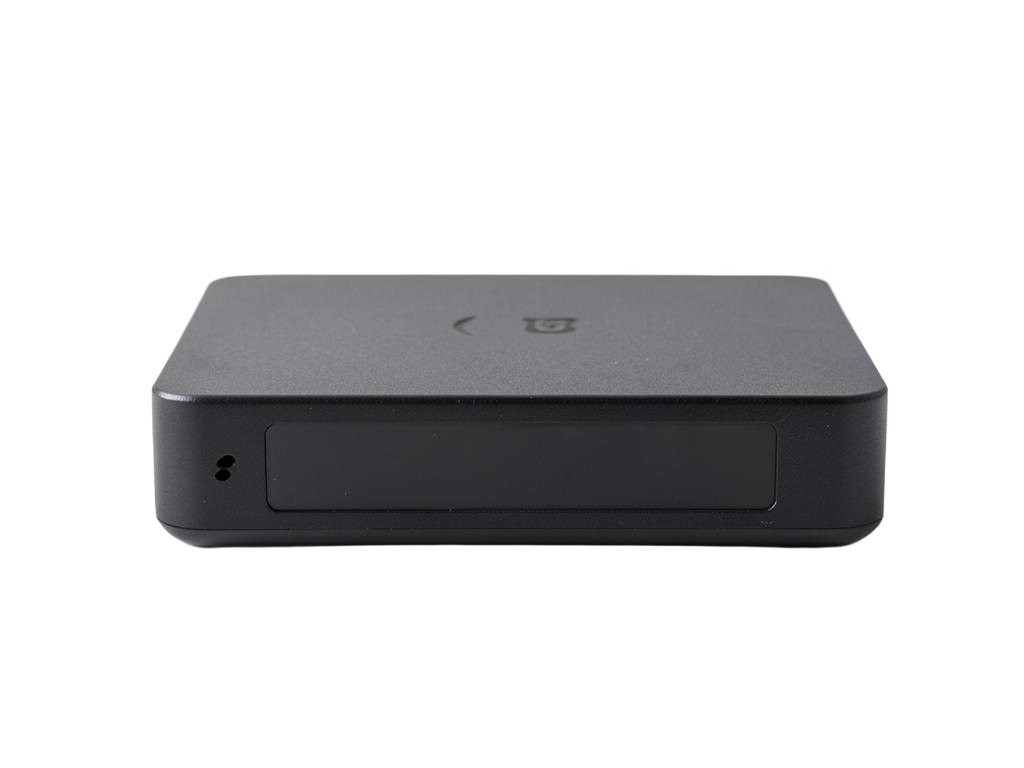
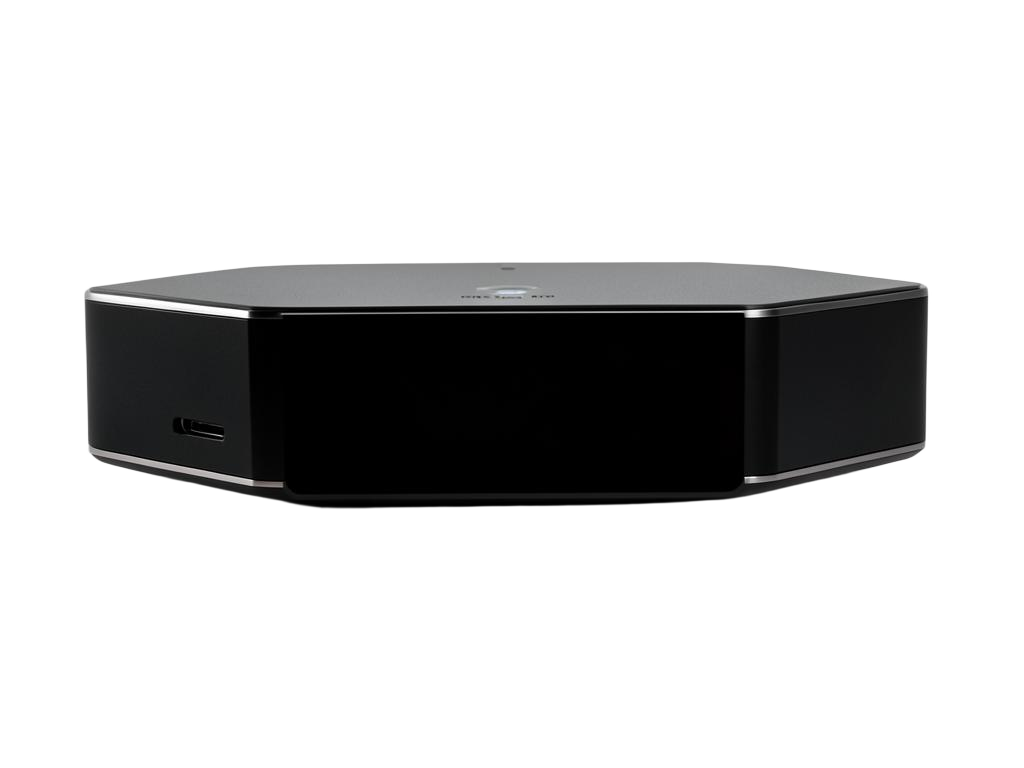
Steg 4 – guldstandarden: en dedikerad IPTV-box

Har du gått igenom stegen ovan och ändå vill ha det stabilt varje kväll, är en dedikerad box den enda riktiga lösningen. Den är byggd för det här – inget annat.

Varför en box slår TV-appen

  • Byggd enbart för uppspelning – inget TV-system som konkurrerar om minne och processor.
  • Fast nätverksport, så du slipper WiFi som svajar på kvällen.
  • Rätt bildläge och bildfrekvens, vilket ger jämn rörelse i sport i stället för hackig bild.
  • Snabba kanalbyten och en programguide som laddar direkt, även med stora listor.
  • Appen uppdateras för just den hårdvaran – inga överraskningar efter en TV-uppdatering.

Så skiljer de sig

LösningPrestandaStabilitetKrångelnivå
App i Smart-TVBegränsadVarierar med TV-modellHög – appar försvinner och ändras
Mobil eller surfplattaBraBeror på WiFiMedel – bra som test, inte för vardagen
Android-box från butikBraBeror på modellMedel – du ställer in allt själv
Dedikerad IPTV-boxBästHögLägst – förprogrammerad från oss

Levereras förprogrammerad – koppla bara in.

VPN – det vanligaste "allt är svart"-felet

De flesta fall där ingenting spelar upp, trots att kontot är aktivt och uppgifterna är rätt, beror på att trafiken går via VPN eller ett datacenternät. Så här hänger det ihop.

Varför VPN ställer till det

  • Ditt konto är knutet till ett eller flera länder. Kopplar du upp dig från ett annat land än kontot är öppnat för stoppas uppspelningen – även om internet i övrigt fungerar perfekt.
  • VPN visar ofta ett annat land än du tror. Appar och routrar byter server automatiskt när den valda servern är full, så "Sverige" kan i själva verket vara Tyskland eller Brasilien.
  • Datacenter-IP ger sämre kvalitet. Delade, hårt belastade servrar märks som buffring, hackande bild och kanaler som tar lång tid att starta.
  • VPN kan vara påslaget utan att du märker det: i routern, som "säkerhetsläge"/privat relä i mobilen, i en antivirus-app, eller påslaget av någon annan i hushållet.

Kontrollera på 30 sekunder

  1. Öppna en webbläsare på samma nätverk som TV:n eller boxen sitter på.
  2. Gå till whatsmyip.com.
  3. Läs vilket land som visas.
  4. Stämmer landet inte med där du faktiskt befinner dig är VPN (eller en proxy) igång.

Åtgärda

  • Stäng av VPN:et helt, starta om appen eller boxen och testa igen.
  • Kontrollera VPN på alla tre nivåer: routern, enheten (TV/box/mobil) och appen. Det räcker att ett av dem är på.
  • På iPhone/iPad: slå av iCloud Privat reläservern och eventuellt "Begränsa IP-spårning".
  • Behöver du köra med VPN – hör av dig i chatten. Vi kan öppna kontot för det land VPN:et faktiskt visar. Säg vilket land whatsmyip.com visade så fixar vi det.

Vanliga fall vi ser

Vad kunden uppleverVad det oftast är
Ingenting spelar upp, kontot är aktivtVPN visar fel land mot kontots landslås
Fungerar på mobilen men inte på TV:nVPN ligger i routern, mobilen kör på 4G/5G
Fungerar hemma men inte i sommarstuganAnnan uppkoppling, annat land eller router-VPN
Buffring och hackande bild, men bild finnsDatacenter-/VPN-IP med hög belastning
Slutade fungera efter en app-uppdateringNy "säkerhets"-funktion slog på VPN/privat relä

Vi hör av oss om vi ser något

Vi kontrollerar automatiskt hur konton ansluter. Ser vi att ett konto kopplar upp via VPN/datacenter eller från ett land som inte matchar kontots inställning skickar vi ett mejl om det – inte för att något är fel med dig, utan för att det nästan alltid är förklaringen när tjänsten strular. Får du ett sådant mejl och allt fungerar behöver du inte göra något.

Behöver jag VPN för att titta?

Nej. Tjänsten är inte byggd för att kräva VPN, och i praktiken skapar VPN fler problem än det löser. Vill du ändå använda VPN fungerar det så länge kontot är öppnat för det land VPN:et ansluter från – säg till i chatten så ställer vi in det.