
NordicPlay logotypNordicPlay
Prøv gratis 1tBestil hos NordicShop

Support

Fejlfinding trin for trin

De fleste problemer løser sig på et par minutter. Gå punkterne herunder igennem, før du kontakter supporten – og skriv til os i chatten, hvis det stadig driller.

Har du ProxyPass? Brug din personlige adresse.Hvad er ProxyPass?

Kort svar

Afspilles der intet, selvom kontoen er aktiv, skyldes det næsten altid VPN. Buffering skyldes oftest forbindelsen, og tomme kategorier en gammel server-URL.

Handler problemet om en bestemt app? Læs installationsguiden eller kontakt os.

Trin 1 – test din internethastighed

Næsten al buffering starter i forbindelsen. Mål hastigheden på samme netværk, som tv'et eller boksen står på – det tager et halvt minut.

Sådan tester du rigtigt

  1. Åbn fast.com i en browser på en enhed, der står ved siden af tv'et, på samme WiFi eller samme netværkskabel.
  2. Lad testen køre færdig – vent, til den viser både download og upload.
  3. Test én gang om dagen og én gang om aftenen, hvor nettet er mest belastet.
  4. Sammenlign resultatet med den hastighed, du rent faktisk betaler for hos dit selskab.

Så meget skal du bruge

KvalitetAnbefalet
SDmindst 10 Mbit/s
HD15–20 Mbit/s
4K25–35 Mbit/s
Flere tv samtidigregn per stream og læg sammen

Hvad resultatet betyder

  • Lav hastighed overalt i hjemmet – fejlen ligger hos forbindelsen eller selskabet, ikke hos tjenesten.
  • God hastighed ved routeren, men lav ved tv'et – så er det WiFi-dækningen, der er problemet.
  • God hastighed overalt, men stadig buffering på alt – tjek VPN og enheden længere nede på siden.
  • Buffering kun på enkelte kanaler – så er det kilden til den kanal, ikke din forbindelse.

Det løser det som regel

  • Træk netværkskabel til tv'et eller boksen – den største forskel af alt.
  • Brug 5 GHz i stedet for 2,4 GHz, hvis du skal køre WiFi.
  • Genstart routeren, og flyt den væk fra metal og andre apparater.
  • Sæt downloads, opdateringer og andre streams på pause, mens du ser.

Trin 2 – genstart tv'et eller boksen

En genstart rydder hukommelsen og giver appen frie ressourcer igen. Det lyder enkelt, men det løser en stor del af de sager, vi får ind.

Hvorfor det hjælper

  • Tv-apps og bokse frigiver ikke hukommelsen ordentligt. Efter dage eller uger i standby er hukommelsen fuld, og afspilningen begynder at hakke.
  • Standby er ikke en genstart – systemet kører videre i baggrunden med samme fulde hukommelse.
  • En rigtig genstart rydder også midlertidige filer, gamle lister og hængende netværksforbindelser.

Sådan laver du en rigtig genstart

  1. Luk appen helt – gå ud af den, lad den ikke ligge i baggrunden.
  2. Sluk tv'et eller boksen, og træk stikket ud.
  3. Vent 30–60 sekunder, før du sætter det til igen.
  4. Start enheden, åbn appen og prøv igen.
  5. Driller det på flere enheder – gør det samme med routeren.
  6. En genstart om ugen er nok som rutine, især på tv-apps og ældre bokse.

Trin 3 – installer appen igen, eller skift app

Bliver problemet ved på én enhed, mens kontoen virker på en anden? Så sidder fejlen i appen, ikke i tjenesten.

Installer appen igen

  1. Ryd først cache eller data i appens indstillinger – det er ofte nok.
  2. Hjælper det ikke: afinstaller appen, genstart enheden, og installer den igen.
  3. Log ind med præcis de samme oplysninger som før. Din konto og dit abonnement påvirkes ikke.
  4. Genindlæs playlisten efter login, så kanaler og programguide hentes friske.

Skift app

  • Følger problemet appen – prøv en anden app på samme enhed med samme login.
  • Virker det straks i den nye app, var det appen, der drillede.
  • Husk appens egen pris: nogle apps er gratis, andre tager et engangsbeløb eller et årligt gebyr til appudvikleren efter prøveperioden. Det har intet med dit abonnement hos os at gøre.
  • I tvivl om hvilken app der passer til dit tv eller din boks? Brug appvælgeren.
Åbn appvælgeren

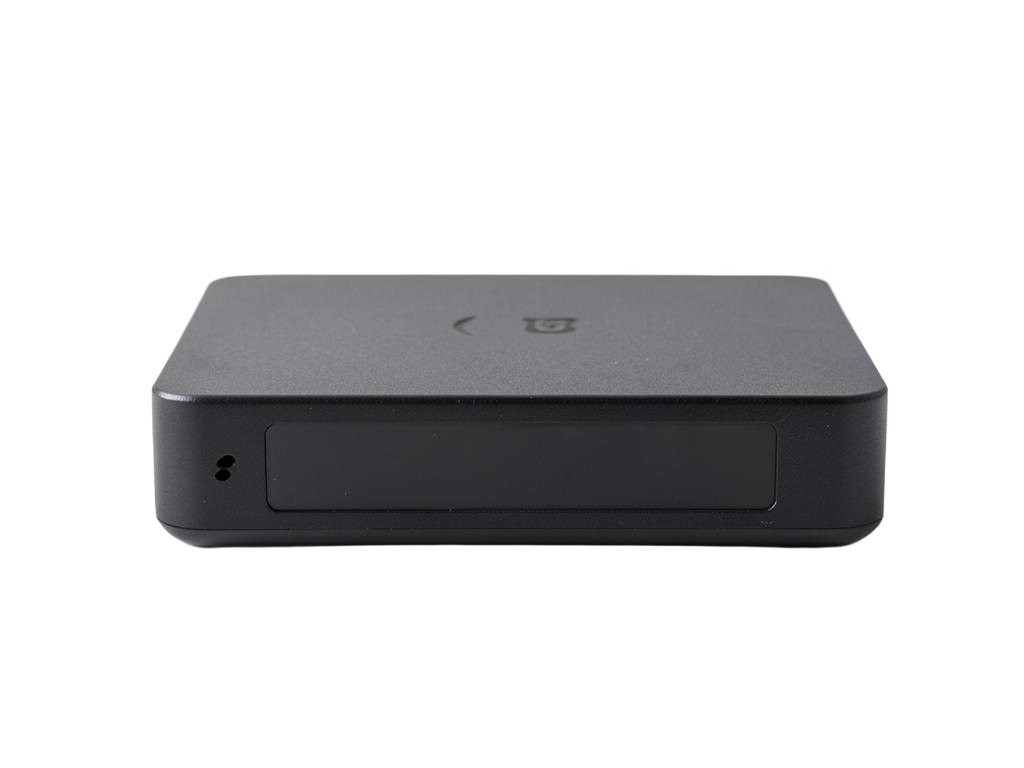
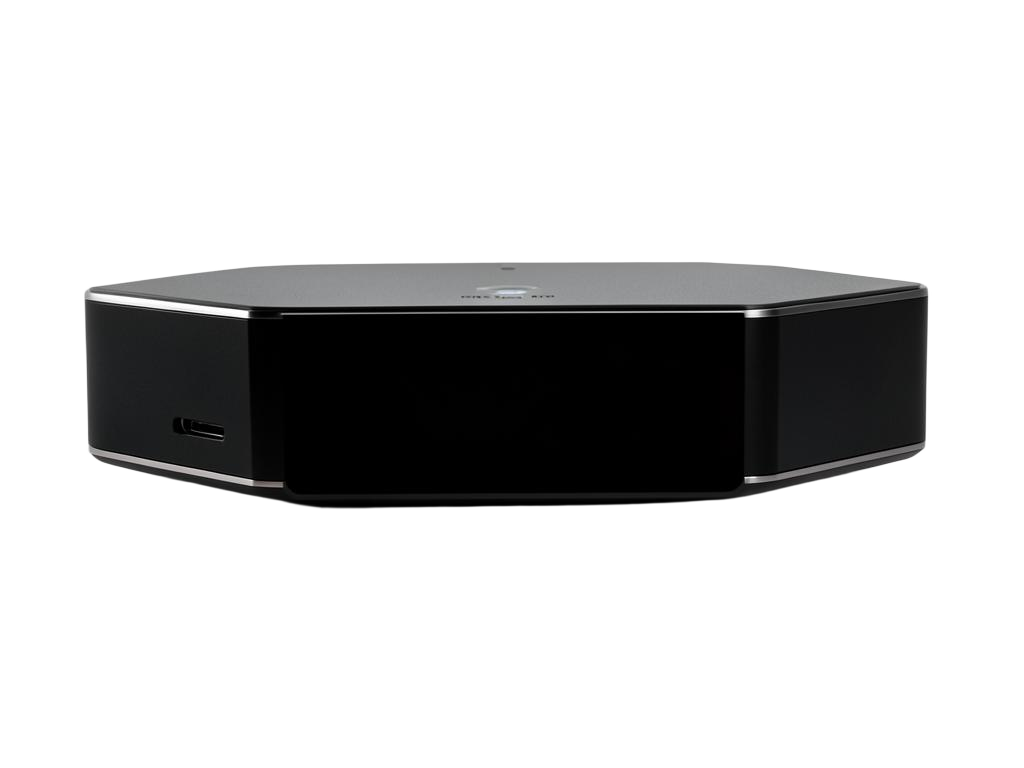
Trin 4 – guldstandarden: en dedikeret IPTV-boks

Har du været trinnene igennem og vil have det stabilt hver aften, er en dedikeret boks den eneste rigtige løsning. Den er bygget til netop dette – intet andet.

Hvorfor en boks slår tv-appen

  • Bygget udelukkende til afspilning – intet tv-system, der konkurrerer om hukommelse og processor.
  • Fast netværksport, så du slipper for WiFi, der svigter om aftenen.
  • Rigtig billedtilstand og billedfrekvens, hvilket giver jævn bevægelse i sport i stedet for hakken.
  • Hurtige kanalskift og en programguide, der indlæser med det samme, også med store lister.
  • Appen opdateres til netop den hardware – ingen overraskelser efter en tv-opdatering.

Sådan adskiller de sig

LøsningYdelseStabilitetBesværsniveau
App i Smart-tvBegrænsetVarierer med tv-modelHøjt – apps forsvinder og ændres
Mobil eller tabletGodAfhænger af WiFiMiddel – fin til test, ikke til hverdag
Android-boks fra butikGodAfhænger af modelMiddel – du sætter det hele op selv
Dedikeret IPTV-boksBedstHøjLavest – forprogrammeret fra os

Leveres forprogrammeret – bare sæt den til.

VPN – den mest almindelige "alt er sort"-fejl

De fleste tilfælde, hvor intet afspilles, selvom kontoen er aktiv og oplysningerne er rigtige, skyldes at trafikken går via VPN eller et datacenternetværk. Sådan hænger det sammen.

Derfor driller VPN

  • Din konto er knyttet til et eller flere lande. Forbinder du fra et andet land, end kontoen er åbnet for, stopper afspilningen – også selvom internettet ellers fungerer perfekt.
  • VPN viser ofte et andet land, end du tror. Apps og routere skifter server automatisk, når den valgte server er fuld, så "Danmark" kan i virkeligheden være Tyskland eller Brasilien.
  • Datacenter-IP giver dårligere kvalitet. Delte, hårdt belastede servere mærkes som buffering, hakkende billede og kanaler, der er længe om at starte.
  • VPN kan være slået til, uden at du bemærker det: i routeren, som "sikkerhedstilstand"/privat relæ på mobilen, i en antivirus-app eller slået til af en anden i husstanden.

Tjek det på 30 sekunder

  1. Åbn en browser på samme netværk som tv'et eller boksen.
  2. Gå til whatsmyip.com.
  3. Se hvilket land der vises.
  4. Passer landet ikke med, hvor du faktisk er, kører der VPN (eller en proxy).

Sådan løser du det

  • Slå VPN helt fra, genstart appen eller boksen, og prøv igen.
  • Tjek VPN på alle tre niveauer: routeren, enheden (tv/boks/mobil) og appen. Det er nok, at ét af dem er slået til.
  • På iPhone/iPad: slå iCloud Privat Relæ fra og eventuelt "Begræns IP-sporing".
  • Har du brug for at køre med VPN – sig til i chatten. Vi kan åbne kontoen for det land, VPN'en faktisk viser.

Almindelige tilfælde vi ser

Det kunden opleverHvad det oftest er
Intet afspilles, kontoen er aktivVPN viser forkert land i forhold til kontoens landelås
Virker på mobilen, men ikke på tv'etVPN ligger i routeren, mobilen kører på 4G/5G
Virker hjemme, men ikke i sommerhusetAnden forbindelse, andet land eller router-VPN
Buffering og hakkende billede, men der er billedeDatacenter-/VPN-IP med høj belastning
Holdt op med at virke efter en appopdateringNy "sikkerheds"-funktion slog VPN/privat relæ til

Vi siger til, hvis vi ser noget

Vi kontrollerer automatisk, hvordan konti forbinder. Ser vi, at en konto forbinder via VPN/datacenter eller fra et land, der ikke matcher kontoens indstilling, sender vi en mail om det. Får du sådan en mail, og alt fungerer, behøver du ikke gøre noget.

Skal jeg bruge VPN for at se med?

Nej. Tjenesten er ikke bygget til at kræve VPN, og i praksis skaber VPN flere problemer, end det løser. Vil du alligevel bruge VPN, fungerer det, så længe kontoen er åbnet for det land, VPN'en forbinder fra – sig til i chatten, så indstiller vi det.